
【2025年版】これだけは入れておきたい!Google Chrome拡張機能 おすすめ8選
【景品表示法に基づく表記】本サイトのコンテンツには、商品プロモーションが含まれている場合があります。


カイエダです。
仕事や調べ物で、毎日使うWebブラウザ。多くの方がGoogle Chromeを使っているのではないでしょうか。
そのままでも十分に便利なChromeですが、実は「拡張機能」を追加することで、もっと便利で快適なツールに進化させられるんです。
「こんな機能が欲しかった!」というかゆいところに手が届くものが、たくさん無料で提供されています。
そこでこの記事では、数ある拡張機能の中から、仕事やブログ執筆の効率が劇的にアップする、2025年時点でおすすめのChrome拡張機能を8個、厳選してご紹介します。
「拡張機能って何?」という初心者の方から、「何か便利なのないかな?」と探している方まで、ぜひ参考にしてください。
そもそもChrome拡張機能とは?
Chrome拡張機能とは、Google Chromeに新しい機能を追加するための小さなプログラムのことです。
Chromeウェブストアから簡単に追加(インストール)でき、ブラウザの右上にアイコンが追加されて、ワンクリックで使えるようになります。
スマホにアプリを追加して便利にする感覚に近いですね。
それでは、さっそくおすすめの8選を見ていきましょう!
1. DeepL翻訳:もはや人間レベル?高精度な翻訳ツール
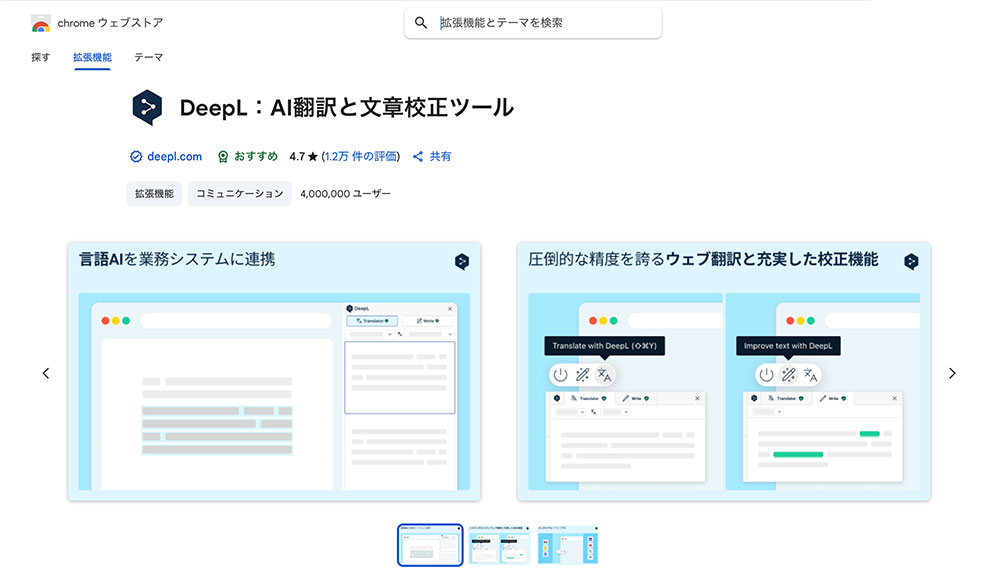
海外の最新情報をリサーチしたり、英語のサイトを見たりする機会は多いですよね。そんな時に必須なのが、この「DeepL翻訳」です。
▼何ができる?
Webページ上の文章を選択するだけで、瞬時に精度の高い日本語訳を表示してくれます。ページ全体を丸ごと翻訳することも可能です。
▼こんな人におすすめ!
- 海外のニュースサイトやブログで情報収集する方
- 英語の資料を読む必要があるビジネスパーソン
- 海外のECサイトで買い物をしたい方
▼推しポイント!
Google翻訳よりも自然で、文脈を理解した翻訳をしてくれるのが最大の特徴です。「てにをは」がおかしい機械的な翻訳ではなく、スッと頭に入ってくる文章に訳してくれるので、情報収集のスピードが格段に上がります。
➡️ Chromeウェブストアで「DeepL翻訳」を追加する
2. Awesome Screenshot & Screen Recorder:見えている画面を簡単キャプチャ&録画
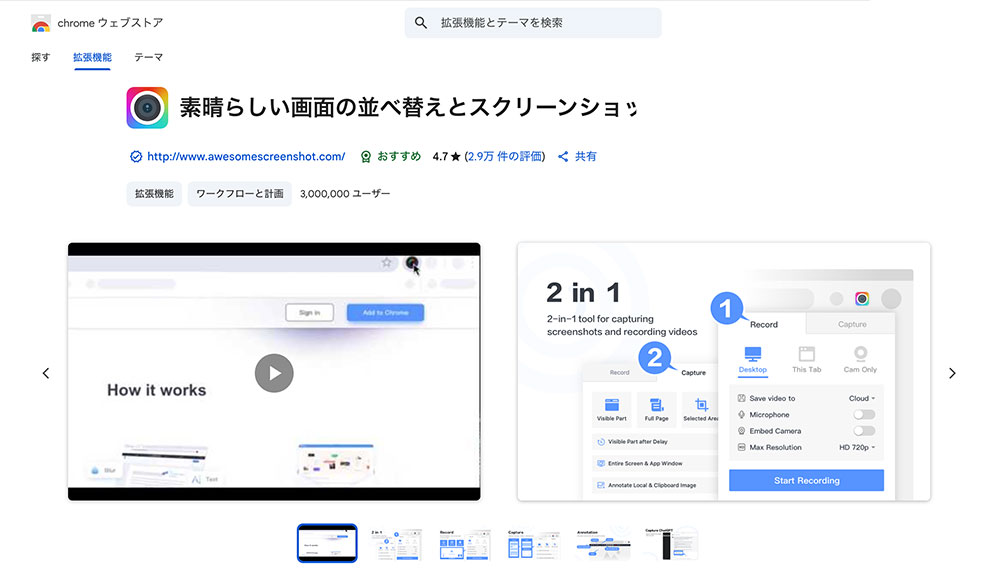
ブログ記事の作成や、仕事のマニュアル作りで欠かせないのがスクリーンショット(画面キャプチャ)です。この拡張機能は、キャプチャから簡単な編集までこれ一つで完結します。
▼何ができる?
表示されている画面の一部、全体、さらにはスクロールしないと見えないページ全体まで、様々な方法でキャプチャできます。簡単な画面録画も可能です。
▼こんな人におすすめ!
- ブログ記事でPC画面の操作方法を解説したいブロガー
- クライアントへの報告書や、社内マニュアルを作成する方
▼推しポイント!
キャプチャした画像に、矢印やテキスト、モザイクなどを直接書き込めるのが非常に便利! わざわざ別の画像編集ソフトを立ち上げる必要がないので、作業時間を大幅に短縮できます。
➡️ Chromeウェブストアで「Awesome Screenshot」を追加する
3. OneTab:増えすぎたタブを1つにまとめる整理整頓ツール
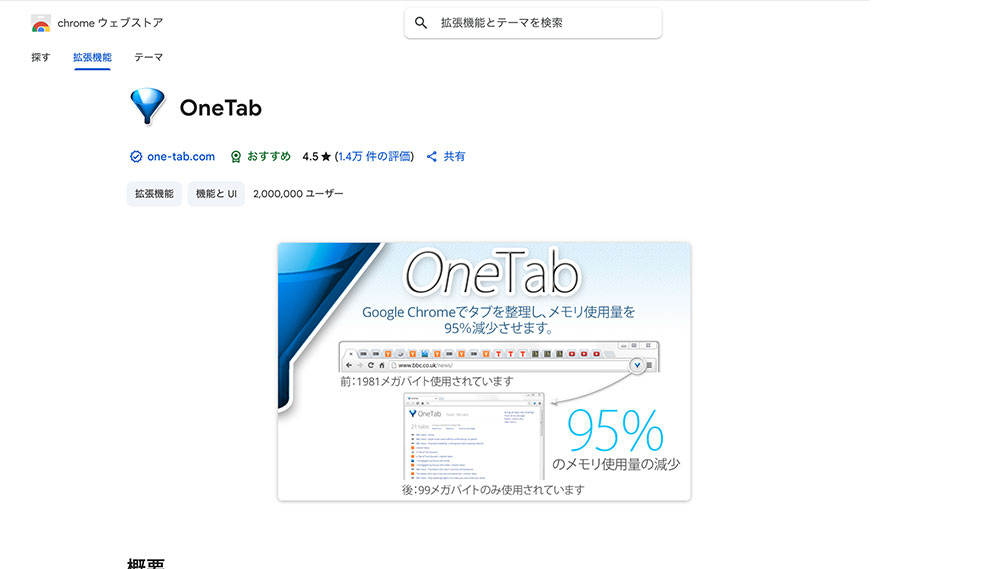
リサーチをしていると、ついついタブを開きすぎて「あの情報、どのタブだっけ…?」となりませんか?タブの開きすぎは、PCのメモリを消費して動作が重くなる原因にもなります。
▼何ができる?
開いている全てのタブを、一つのリストにまとめてくれます。
▼こんな人におすすめ!
- いつも20個以上のタブを開いてしまう「タブ開きすぎ症候群」の方
- PCの動作が重いと感じることがある方
▼推しポイント!
アイコンをクリックするだけで、無数に開いていたタブがすっきりと一つのタブに集約される爽快感は格別です。メモリの消費も抑えられるので、PCのパフォーマンス向上にも繋がります。まとめたタブのリストは後からいつでも復元できます。
4. 1Password:パスワード管理はもうこれで決まり
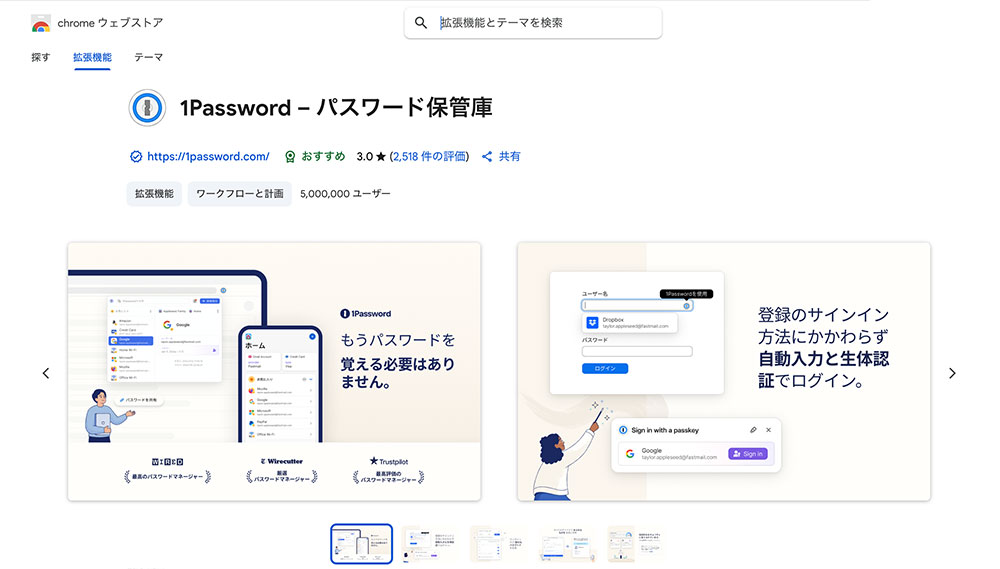
様々なWebサービスに登録していると、IDやパスワードの管理が大変ですよね。セキュリティのためには複雑なパスワードを使い分けるべきですが、覚えるのは至難の業です。
▼何ができる?
全てのサービスのIDとパスワードを安全に記憶し、ログイン時に自動で入力してくれます。
▼こんな人におすすめ!
- サービスごとにパスワードを覚えるのが面倒な方
- セキュリティ意識を高めたいと考えている方
▼推しポイント!
強力なパスワードを自動で生成してくれる機能が秀逸です。自分で考える必要がなく、セキュリティレベルも格段に向上します。一度使うと、もうこれなしでのWebサービス利用は考えられなくなるほど便利です。 (※別途、1Passwordのサービス契約が必要です)
➡️ Chromeウェブストアで「1Password」を追加する
5. ColorZilla:Webサイトの「あの色」を正確に知る
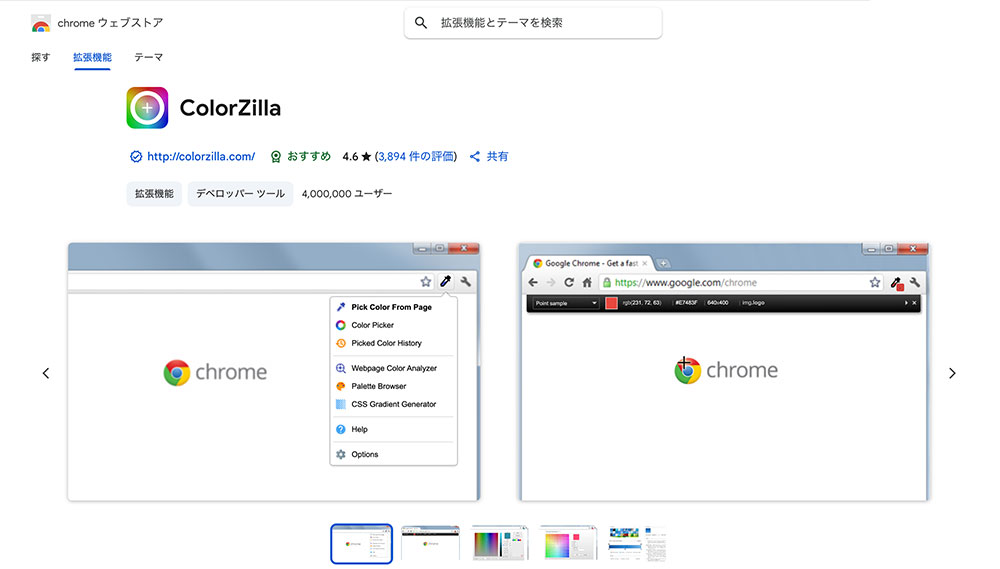
「このWebサイトの見出しの色、素敵だな」「このロゴの色、資料作成の参考にしたいな」と思ったことはありませんか?
▼何ができる?
Webページ上に表示されているあらゆる色をスポイトツールで抽出し、カラーコード(#FFFFFFなど)をコピーできます。
▼こんな人におすすめ!
- Webデザイナー、ブロガー、資料作成をするすべての方
- デザインの参考にしたいWebサイトがある方
▼推しポイント!
使い方がとにかくシンプルで直感的。アイコンをクリックして、知りたい色の上にカーソルを合わせるだけでカラーコードがわかります。ブログのアイキャッチ画像作成や、プレゼン資料のデザインに統一感を持たせる際に大活躍します。
➡️ Chromeウェブストアで「ColorZilla」を追加する
6. SEO META in 1 CLICK:ライバルサイトのSEO情報を丸裸に
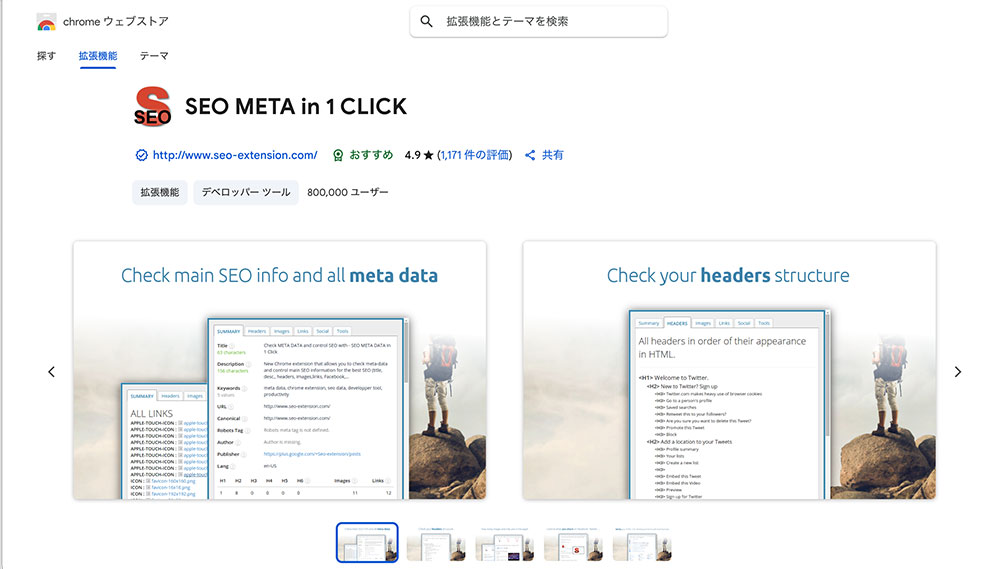
ブログを運営しているなら、SEO(検索エンジン最適化)は避けて通れません。
上位表示されているライバルサイトが、どのような設定をしているのか気になりますよね。
▼何ができる?
表示しているWebページのタイトルタグやディスクリプション、見出し(hタグ)の構造などをワンクリックで表示できます。
▼こんな人におすすめ!
- ブロガー、アフィリエイター、Webサイト運営者
- SEOの分析を効率的に行いたい方
▼推しポイント!
複雑なツールを使わなくても、その場でページの基本的なSEO設定が一覧で確認できる手軽さが魅力です。
自分の記事とライバル記事を見比べて、「なぜこの記事は上位表示されているのか?」を分析する第一歩として非常に役立ちます。
➡️ Chromeウェブストアで「SEO META in 1 CLICK」を追加する
7. ChatGPT for Google:検索体験をアップデートするAIアシスタント
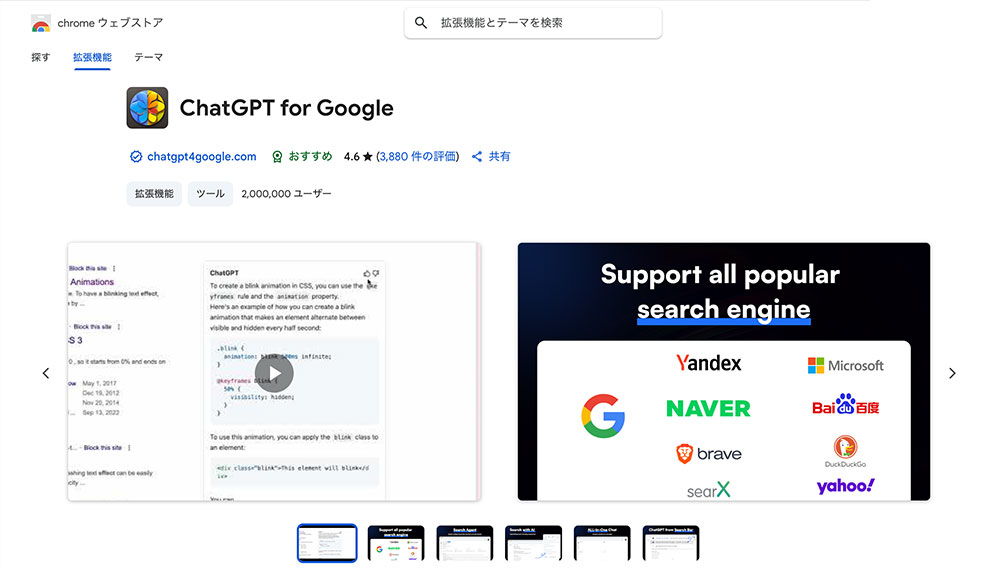
今話題の対話型AI「ChatGPT」を、普段のGoogle検索に統合してくれる拡張機能です。
▼何ができる?
Googleで検索をすると、検索結果の横にChatGPTによる回答が自動で表示されます。
▼こんな人におすすめ!
- 情報収集のスピードをさらに上げたい方
- 物事の要点を手っ取り早く掴みたい方
▼推しポイント!
複数のサイトを見て情報を組み合わせなくても、ChatGPTが要約された答えを提示してくれるため、調べ物の初動が圧倒的に速くなります。もちろん、情報の正確性は元の検索結果と見比べて確認する必要はありますが、新しい情報収集のスタイルを体験できます。
➡️ Chromeウェブストアで「ChatGPT for Google」を追加する
8. GoFullPage:スクロールが必要な長いページも1枚画像に
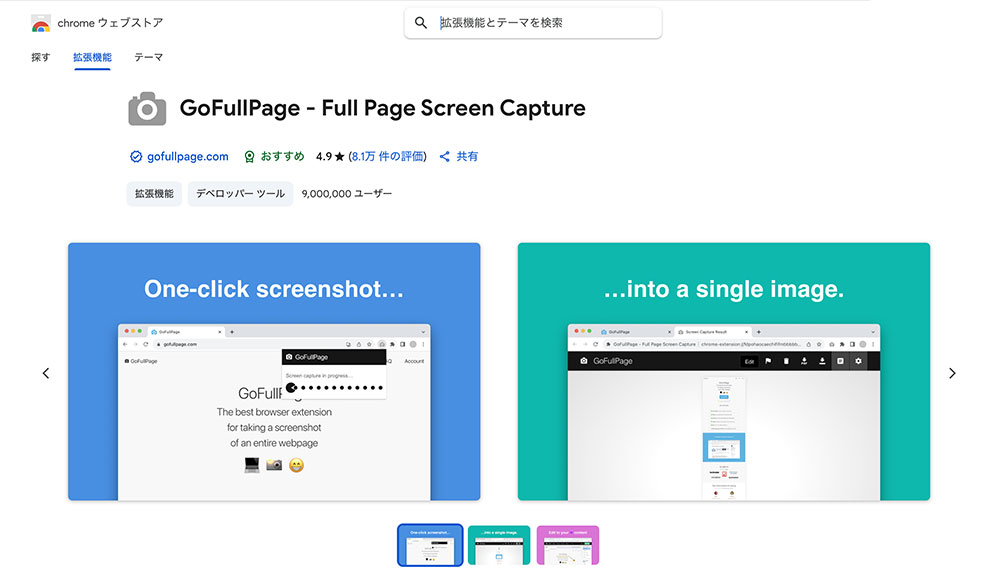
Webサイト全体のデザインを参考にしたい時や、長いLP(ランディングページ)を資料として保存したい時、何度もスクロールしてキャプチャを撮るのは大変ですよね。
▼何ができる?
アイコンをクリックするだけで、表示しているWebページ全体(スクロールした先まで全て)を、1枚の画像またはPDFとして保存できます。
▼こんな人におすすめ!
- Webサイト全体のデザインを保存したいデザイナーやWeb担当者
- マニュアル作成などで、ページ全体の流れを説明したい方
▼推しポイント!
とにかく操作が簡単なのが最高です。アイコンをクリックして待つだけ。面倒な設定は一切不要で、誰でも確実にページ全体をキャプチャできます。先に紹介した「Awesome Screenshot」にも同様の機能はありますが、ページ全体のキャプチャに特化している分、こちらの方がより手軽で確実です。
➡️ Chromeウェブストアで「GoFullPage」を追加する
注意点:拡張機能の入れすぎには注意!
拡張機能は非常に便利ですが、たくさん入れすぎるとChromeの動作が重くなることがあります。
まずは気になったものをいくつか試してみて、本当に自分がよく使うものだけに絞り込むのがおすすめです。
また、提供元が不明なものや、レビューが極端に少ないものはセキュリティのリスクも考えられます。
今回ご紹介したような、多くの人に使われている信頼できる拡張機能を選ぶようにしましょう。
まとめとして
今回は、2025年におすすめのChrome拡張機能を8個、厳選してご紹介しました。
- DeepL翻訳:高精度な翻訳ツール
- Awesome Screenshot:見えている画面を簡単キャプチャ
- OneTab:増えすぎたタブを1つに集約
- 1Password:パスワード管理の決定版
- ColorZilla:Webサイトの「あの色」を正確に知る
- SEO META in 1 CLICK:ライバルサイトのSEO情報を分析
- ChatGPT for Google:検索体験をアップデートするAIアシスタント
- GoFullPage:長いページも1枚の画像に

気になるものはありましたか?
ほとんどが無料で使えるものなので、ぜひ試してみてください。
きっとあなたのPC作業がもっと速く、もっと快適になるはずです!