
【AdobePhotoshop】Photoshop で WebP(ウェッピー)形式の画像を開く方法
【景品表示法に基づく表記】本サイトのコンテンツには、商品プロモーションが含まれている場合があります。


カイエダです。
この記事は、だんだん各ブラウザも対応に追いついてきた、次世代の画像「WebP(ウェッピー)」を、Photoshopでの開き方についての覚書です。
この記事の目次
そもそもWebPとは何ぞや?

WordPressも、Version 5.8から、正式にWebPに対応するようになりました。
でもWebP画像編集ソフト対応はまだ?
まだ、なんですよね、これが。
デザインやる人は、PhotoshopやIllustratorでWebPを開きたかったりします。
2021年7月現在、Photoshop で WebP形式の画像を直接開くことはできません。2021年7月現在、Photoshop で WebP形式の画像を直接開くことはできません。
そこで何か打つ手はあるかな?と探したところ、打開策ありました。
Googleが提供している、専用プラグインをPhotoshopに入れる必要があります。
1. WebPShop をダウンロードします。
下記リンク先から WebPShop をダウンロードします。
https://github.com/webmproject/WebPShop/releases
Mac の場合は「WebPShop_(バージョン)_Mac_Universal.zip」になります。
2021年7月現在 v.0.3.3が最新版です。
2. Zip 書類を解凍し、プラグインを所定の場所にいれる
- Windowsの場合は「WebPShop-master\bin\WebPShop_0_3_3_Win_x64」の中の「WebPShop.8bi」
- Macの場合は「WebPShop-master/bin/WebPShop_0_3_3_Mac_x64」の中の「WebPShop.plugin」
がプラグインのファイルになります。
3. PhotoShopがインストールされたフォルダを開く
2.で解凍して得られたプラグイン(Windowsの場合はWebPShop.8bi、Macの場合はWebPShop.plugin)を以下所定の場所に入れます。
- Windows:OS(C)\Program Files\Adobe\Adobe Photoshop/Plug-ins
- Mac:/Applications/Adobe Photoshop/Plug-ins
※Macの場合※
「このソフトウエアは開けませんというダイアログボックスが表示されてしまったら」
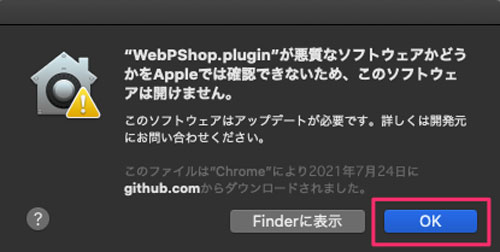
上記 3.のとおり、Macでプラグインを所定の場所に入れ、WebP 形式の画像をPhotoshopで開いたとき
”WebPShop.plugin”が悪質なソフトウェアかどうかを Apple では確認できないため、このソフトウエアは開けません
というダイアログボックスが表示されてしまったら、いったん「OK」で表示を閉じましょう。
そのあと、システム環境設定>セキュリティとプライバシーを開きます。
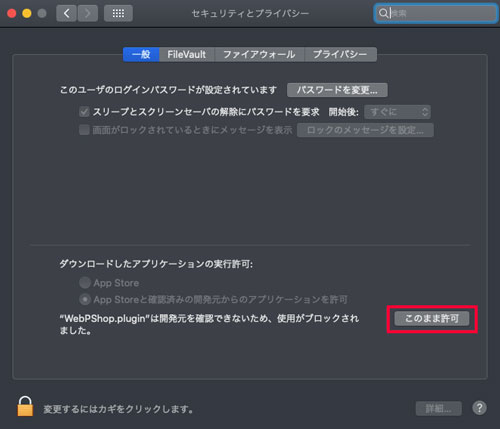
「一般」タブを選び、ウインドウ の下に「"WebPShop.plugin “は開発元を確認できないため、使用がブロックされました」という表示がでます。
その右に「このまま許可」という表示がありますので、それをクリックしてください。

そのあと、もう一度PhotoshopでWebP画像を開いてみてください。
スムーズに開けるはずです。